Commander avec Scout
Laissez Scout préparer une commande avec ce qui est presque épuisé et ce que vous achetez régulièrement, et chercher la répartition la moins chère.
Avec Commander avec Scout, vous préparez votre prochaine commande en quelques étapes. Scout prépare ce qui est presque épuisé et ce que vous commandez régulièrement. Vous ajustez, puis Scout cherche pour l'ensemble la répartition la moins chère entre vos fournisseurs. Rien n'est commandé tant que vous ne finalisez pas la commande.
Par où commencer
- Sur votre page d'accueil, avec Démarrer la commande. Cette carte apparaît dès que Scout a quelque chose à commander.
- Dans Inventaire et Faible stock, avec le bouton Commander avec Scout.
Choisissez ce que vous voulez commander
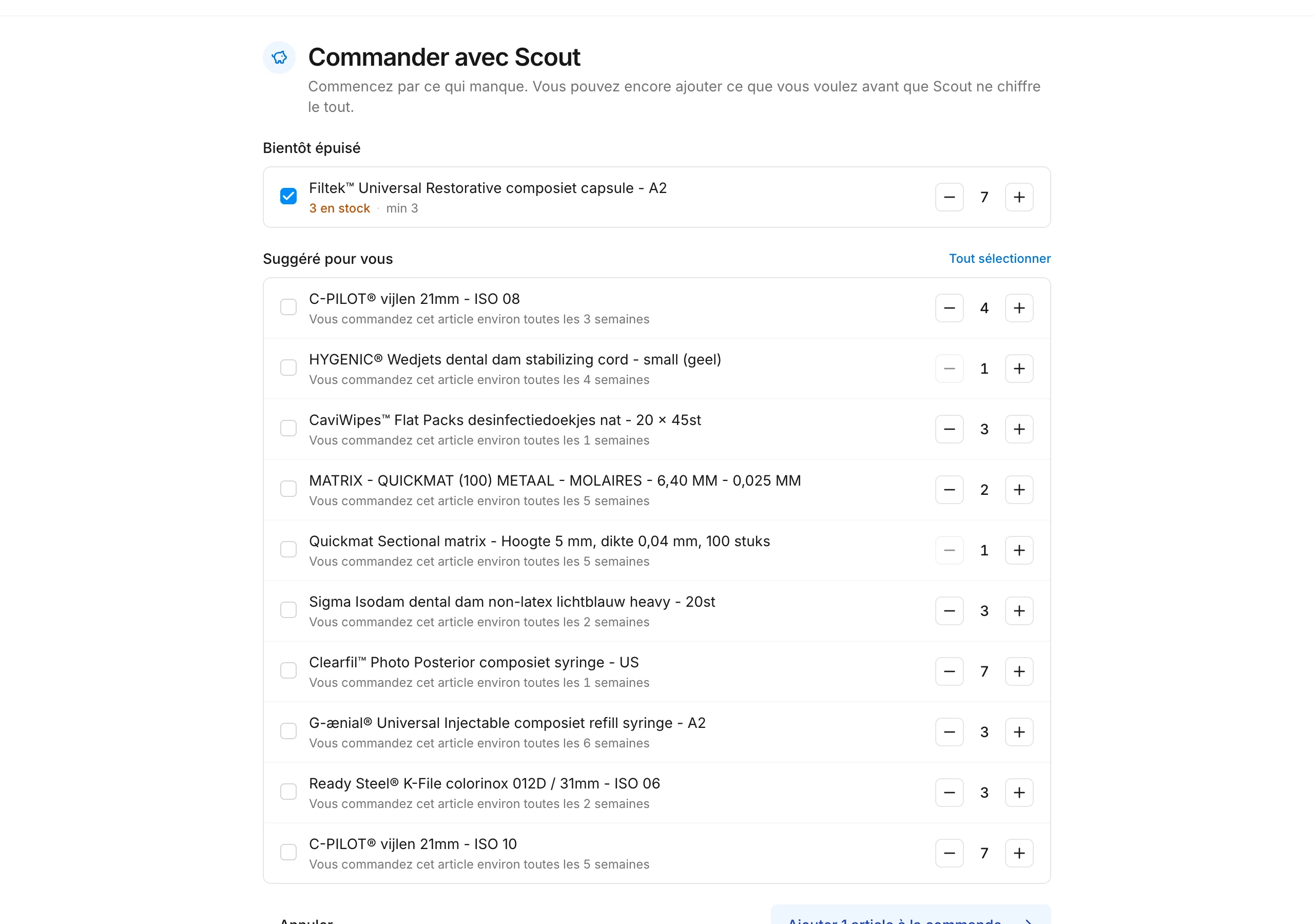
Scout affiche deux listes :
- Bientôt épuisé : les produits de votre stock qui sont sous leur minimum. Ils sont déjà cochés, avec comme quantité ce qu'il vous faut pour revenir à votre maximum.
- Suggéré pour vous : les produits que vous commandez régulièrement, avec la fréquence à laquelle vous les achetez habituellement. Cochez ce que vous voulez aussi maintenant.
Ajustez les quantités et cliquez sur le bouton pour les ajouter à votre commande.
Complétez votre commande
Besoin d'autre chose ? Cliquez sur Ajouter d'autres articles. Sur les pages produit, le bouton indique alors Ajouter à la commande. Ce que vous ajoutez ainsi apparaît dans Ajoutés par vous.
Laissez Scout calculer
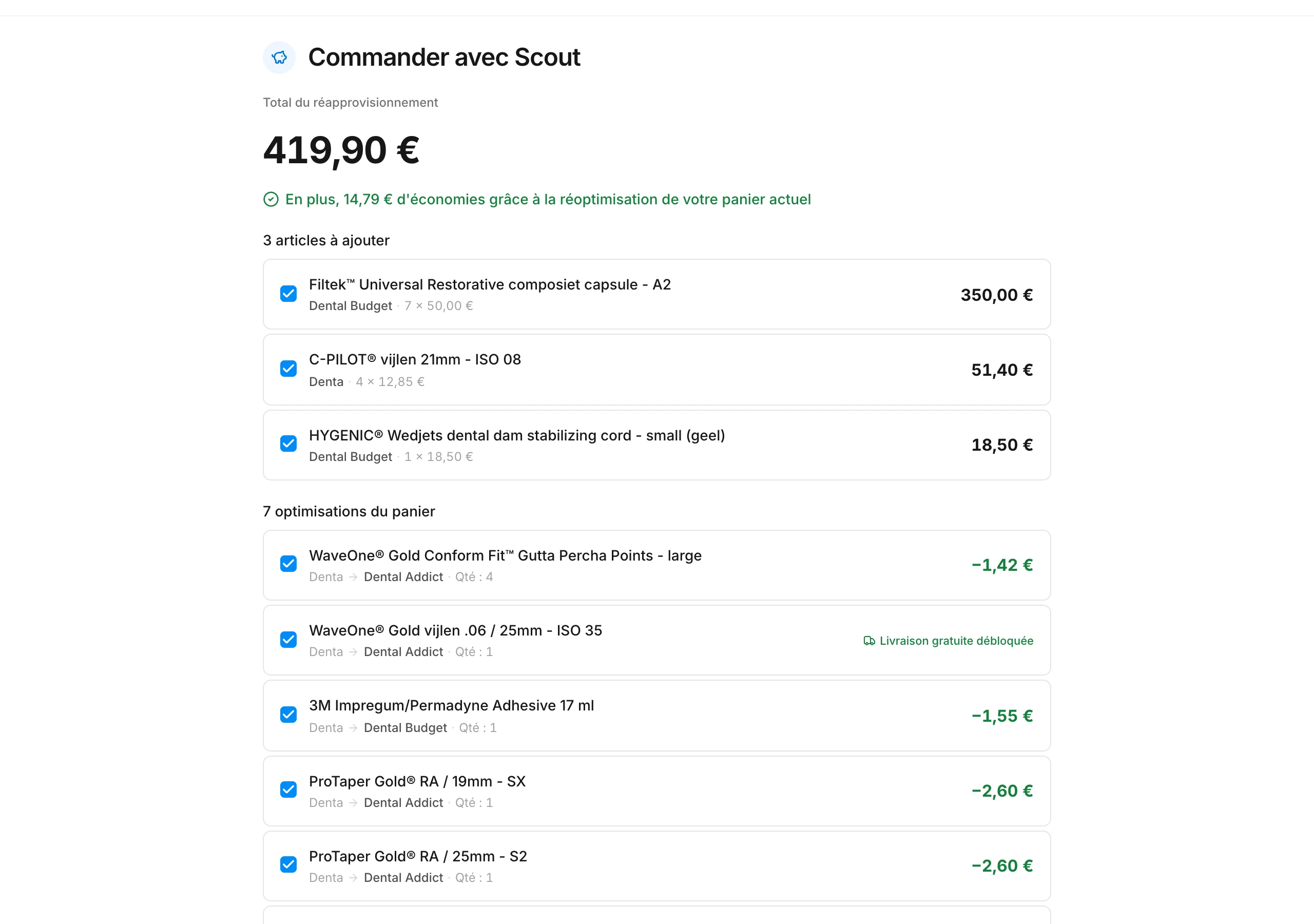
Cliquez sur Finaliser avec Scout. Scout compare vos nouveaux articles et ce qui se trouve déjà dans votre panier chez tous vos fournisseurs, frais de livraison compris. En haut, vous voyez le total ; en dessous, ce que Scout ajoute et ce qu'il déplace dans votre panier. Désactivez ce que vous ne voulez pas.
Appliquez les prix
Cliquez sur Utiliser ces prix. Scout met tout chez le fournisseur le moins cher dans votre panier. Cliquez ensuite sur Finaliser la commande pour passer votre commande.
Bon à savoir
- Vous pouvez faire une pause. Tant que votre commande est en cours, Swyp affiche sur chaque page une barre qui vous permet de reprendre là où vous en étiez. Si votre panier a changé entre-temps, Scout vous demande de relancer le calcul.
- Tout n'est pas disponible. Si aucun fournisseur connecté ne peut livrer un article pour le moment, Scout ne l'ajoute pas et vous le signale. Commandez-le plus tard ou chez un autre fournisseur.
- Les produits personnalisés ne sont pas inclus. Les produits que vous achetez en dehors de Swyp et que vous suivez comme produit personnalisé, vous les commandez vous-même.
- Vous pouvez toujours abandonner. Si vous abandonnez une commande, ce qui se trouvait déjà dans votre panier y reste.
À lire aussi
Pas encore sur Swyp ? Essayez-le gratuitement pendant 30 jours. Créer un compteVoir les prix
Cette page vous a-t-elle aidé ?
Dernière mise à jour le