Emplacements de stockage
Indiquez où se trouvent vos produits, de l'armoire à l'étagère, pour les retrouver plus vite et compter par emplacement.
Avec les emplacements de stockage, vous indiquez où se trouve chaque produit, par exemple dans une salle de soins, dans une armoire et sur une étagère. Vous retrouvez ainsi les produits plus vite, et vous pouvez filtrer, imprimer des étiquettes ou compter par emplacement.
Créer des emplacements
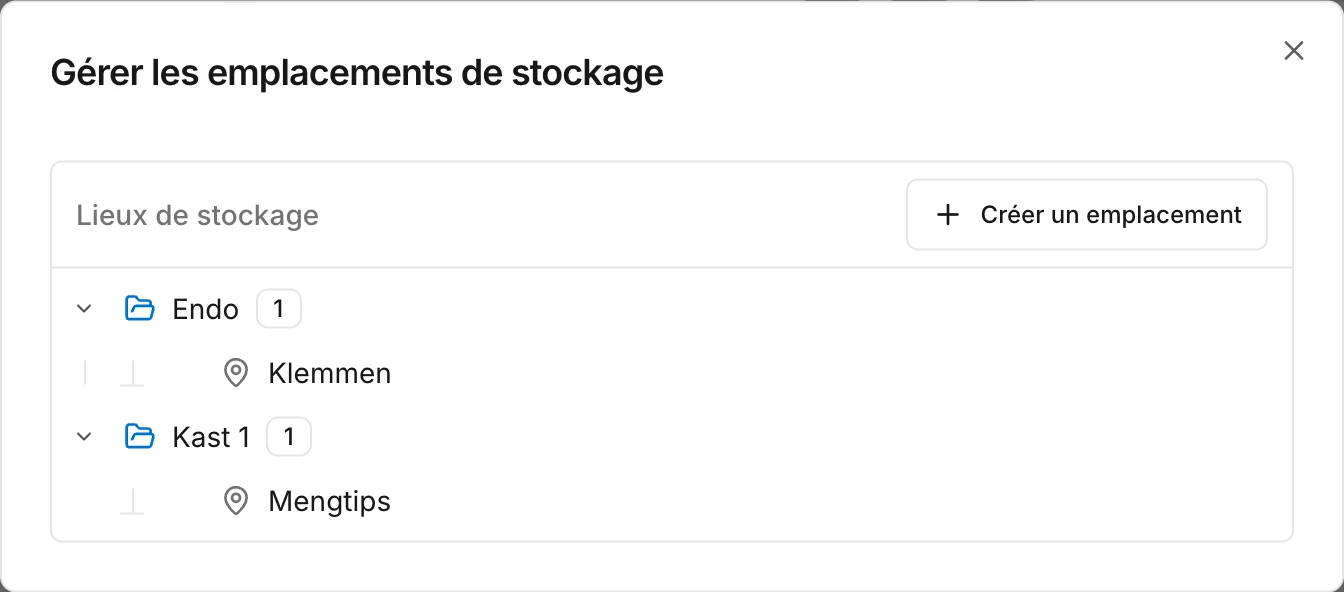
Sur la page Inventaire, cliquez sur les trois points et choisissez Gérer le stockage.
- Cliquez sur Créer un emplacement pour un emplacement au niveau le plus haut, comme une salle.
- À côté d'un emplacement, cliquez sur le petit plus pour Ajouter un sous-emplacement, comme une armoire dans cette salle ou une étagère dans cette armoire.
Vous pouvez créer autant de niveaux que vous le souhaitez.
Attribuer un emplacement à un produit
Choisissez l'emplacement de stockage quand vous commencez à suivre le stock d'un produit, ou plus tard via la roue dentée sur la carte du produit.
Renommer ou supprimer un emplacement
À côté de l'emplacement, cliquez sur les trois points et choisissez Modifier ou Supprimer.
Attention
Filtrer par emplacement
Sur la page Inventaire, cliquez sur Filtres et choisissez un emplacement de stockage. Vous voyez alors les produits de cet emplacement et de tous ses sous-emplacements.
À lire aussi
Pas encore sur Swyp ? Essayez-le gratuitement pendant 30 jours. Créer un compteVoir les prix
Cette page vous a-t-elle aidé ?
Dernière mise à jour le