Suivre votre stock
Suivez combien vous avez d'un produit, définissez un minimum et un maximum et voyez tout de suite ce qui est presque épuisé.
Avec l'inventaire, vous suivez pour chaque produit la quantité que vous avez en stock. Si vous définissez un minimum, vous voyez tout de suite ce qui est presque épuisé, et Scout peut le réapprovisionner pour vous.
Suivre le stock d'un produit
Vous commencez à suivre le stock d'un produit depuis la page produit, pas depuis la page Inventaire.
Ouvrez le produit
Cherchez le produit et ouvrez la page produit.
Cliquez sur le suivi du stock
Sous la photo, cliquez sur Suivre le stock.
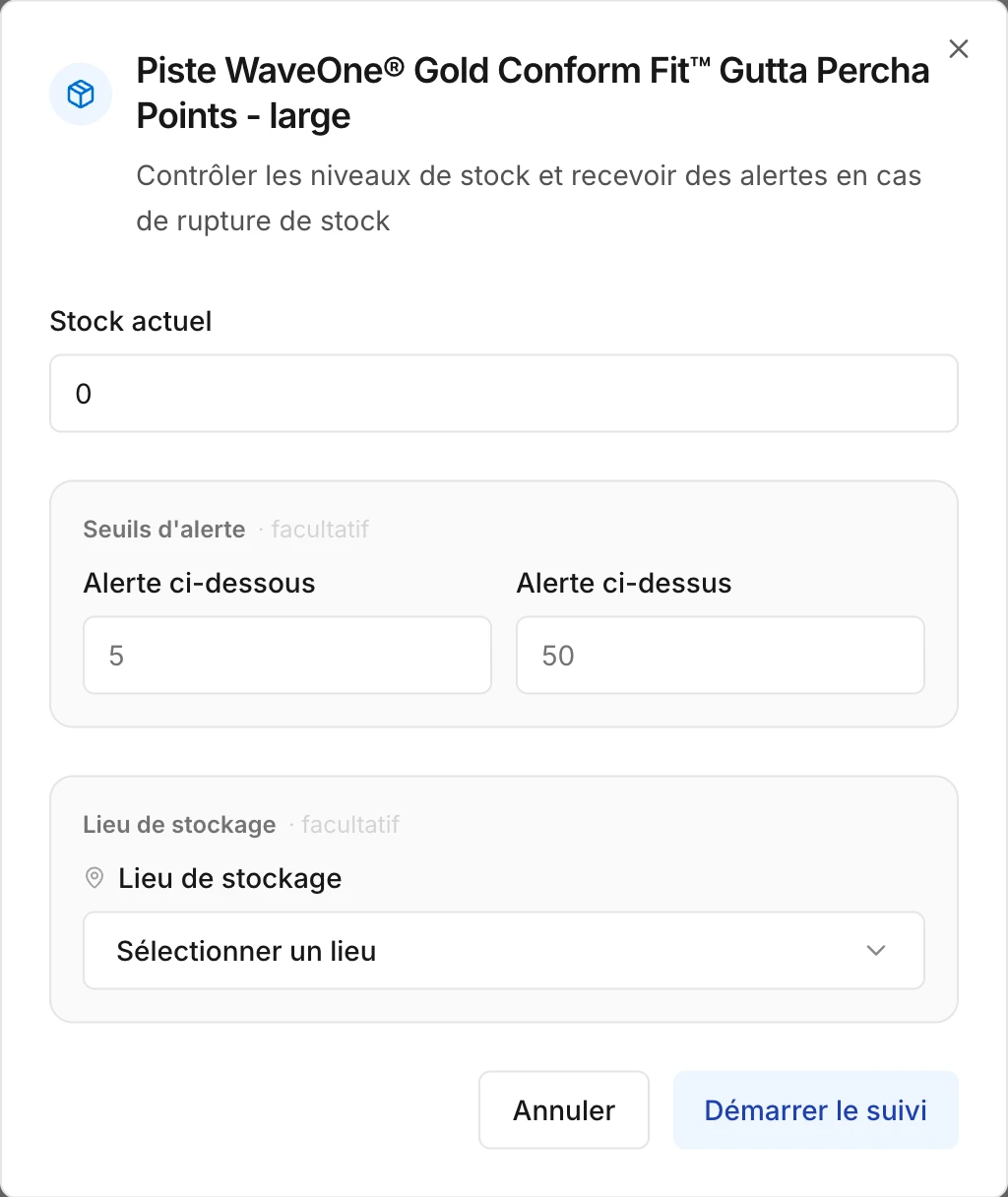
Saisissez votre stock
Dans Stock actuel, saisissez combien vous en avez maintenant. Dans Seuils d'alerte, vous pouvez définir un minimum et un maximum, et vous pouvez choisir un emplacement de stockage. Cliquez sur Démarrer le suivi.
Si vous suivez déjà le stock d'un produit, la page produit affiche un bouton moins et un bouton plus pour ajuster votre stock immédiatement.
Ajouter un produit personnalisé
Vous achetez quelque chose en dehors de Swyp, comme du papier pour photocopieuse ou des gants dans un autre magasin ? Suivez-le alors comme produit personnalisé. Sur la page Inventaire, cliquez sur les trois points et choisissez Ajouter un produit personnalisé. Seul le nom est obligatoire. Vous pouvez aussi indiquer une catégorie, une unité, un code-barres, votre stock avec un minimum et un maximum, un emplacement de stockage et l'endroit où vous l'achetez.
Vous commandez vous-même les produits personnalisés ; Scout ne les prend pas en compte.
Consulter votre stock
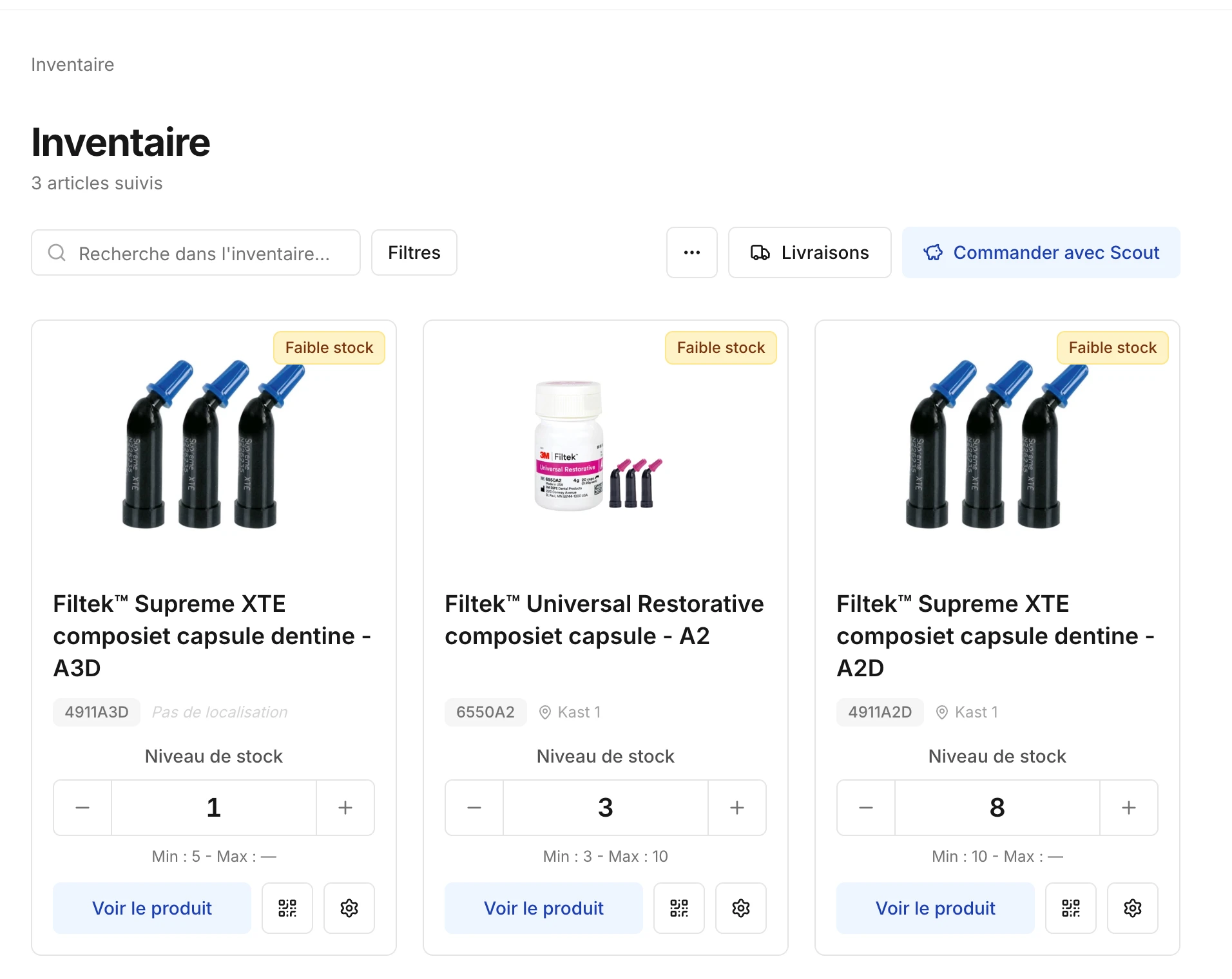
Ouvrez Stock via le menu en haut. Vous voyez une carte par produit, avec le niveau de stock, l'emplacement de stockage et une étiquette s'il y a quelque chose à signaler :
| Étiquette | Quand |
|---|---|
| En rupture de stock | Votre stock est à 0. |
| Stock faible | Votre stock est égal ou inférieur à votre minimum. |
| Surstock | Votre stock dépasse votre maximum. |
Ajustez votre stock avec les boutons moins et plus. Swyp enregistre automatiquement la modification après quelques secondes.
Cherchez par nom, référence ou marque, ou cliquez sur Filtres pour filtrer par statut de stock ou par emplacement de stockage.
Modifier le minimum, le maximum ou l'emplacement
Cliquez sur la roue dentée sur la carte du produit. Vous y modifiez le minimum, le maximum et l'emplacement de stockage.
Ne plus suivre le stock d'un produit
Cliquez sur la roue dentée et choisissez Arrêter le suivi. Swyp oublie alors le niveau de stock, le minimum, le maximum et l'emplacement de ce produit. Vous pourrez recommencer à le suivre plus tard.
Mettre à jour votre stock après une livraison
Si vous commandez via Swyp, vous n'avez pas besoin d'ajuster chaque produit séparément après une livraison. Comptez votre livraison dans Swyp et votre stock se met à jour automatiquement. Voir Compter vos livraisons.
À lire aussi
Pas encore sur Swyp ? Essayez-le gratuitement pendant 30 jours. Créer un compteVoir les prix
Cette page vous a-t-elle aidé ?
Dernière mise à jour le