Connecter vos fournisseurs
Connectez votre compte fournisseur à Swyp pour voir vos propres prix et commander chez ce fournisseur depuis Swyp.
Swyp fonctionne avec les comptes que vous avez déjà chez vos fournisseurs. Dès que vous connectez un fournisseur, vous voyez dans Swyp les prix que vous payez chez ce fournisseur, avec vos propres remises, et vous y commandez directement depuis Swyp.
Connecter un fournisseur
Ouvrez vos fournisseurs
En haut à droite, cliquez sur l'icône de compte, choisissez Paramètres et ouvrez Fournisseurs. Vous voyez une carte par fournisseur. Les fournisseurs connectés sont en vert et affichent Connecté.
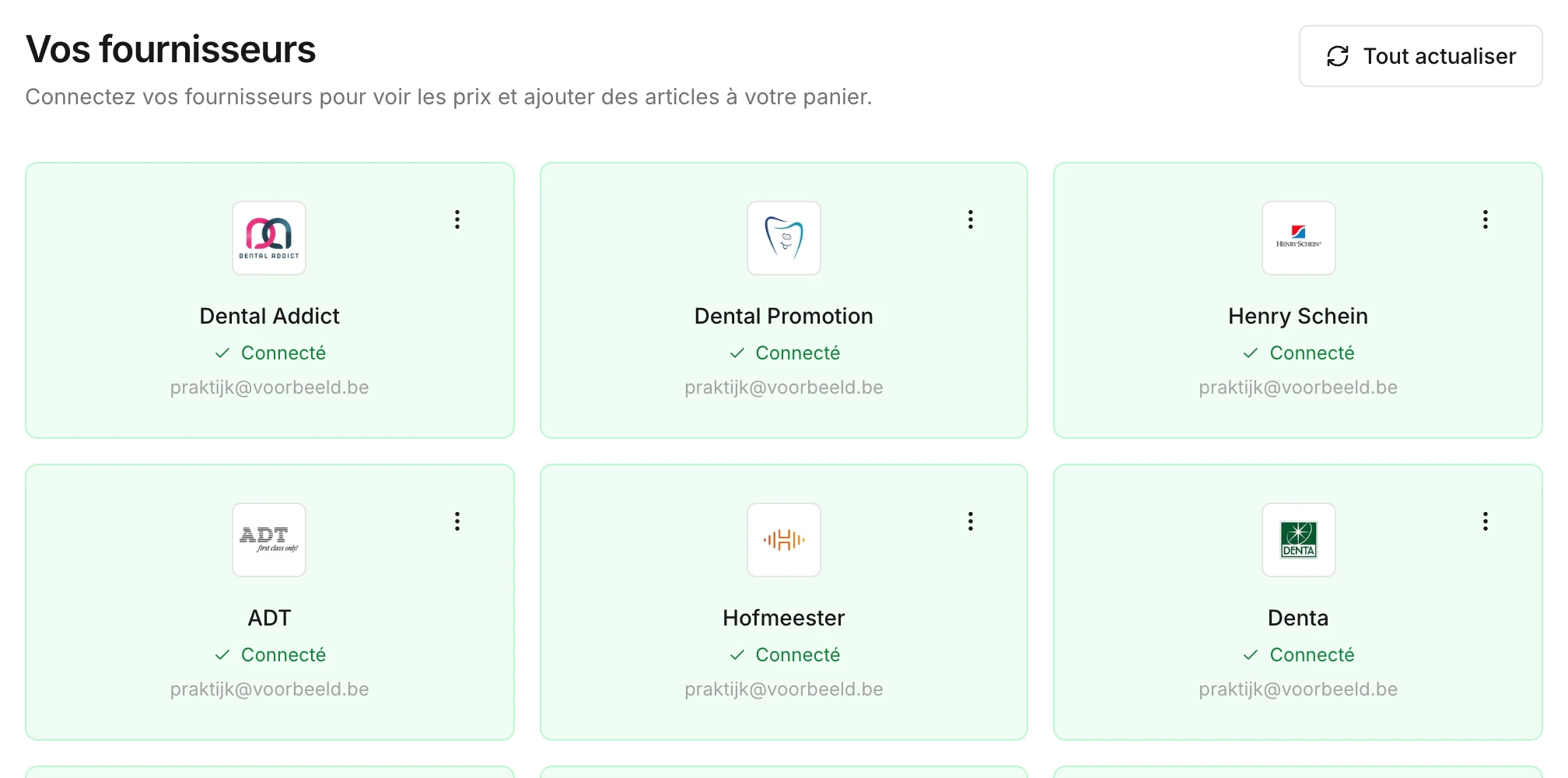
Choisissez un fournisseur
Cliquez sur la carte d'un fournisseur qui n'est pas encore connecté. Une fenêtre de connexion s'ouvre.
Saisissez vos identifiants
Utilisez le même nom d'utilisateur et le même mot de passe que ceux avec lesquels vous vous connectez sur le site du fournisseur. Cliquez ensuite sur Créer une connexion.
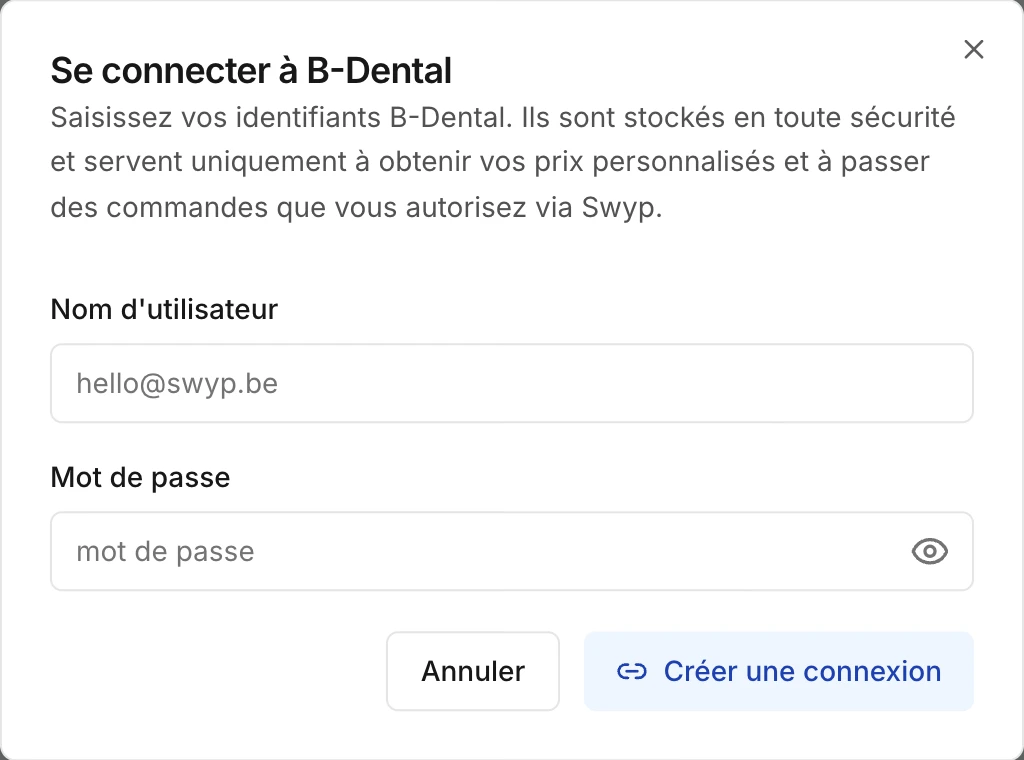
Le fournisseur apparaît maintenant comme connecté dans votre vue d'ensemble. Dès lors, vous voyez votre propre prix chez ce fournisseur dans la recherche et sur chaque page produit. En arrière-plan, Swyp récupère aussi vos commandes précédentes chez ce fournisseur, pour que vos suggestions de commande sachent tout de suite ce que votre cabinet achète habituellement.
Astuce
Ce que Swyp fait de vos identifiants
Swyp conserve votre nom d'utilisateur et votre mot de passe et s'en sert pour se connecter en votre nom chez le fournisseur. Swyp récupère ainsi vos propres prix et le stock, tient à jour votre panier chez ce fournisseur et passe les commandes que vous confirmez dans Swyp. Ces commandes figurent ensuite aussi dans votre historique de commandes sur le site du fournisseur.
Une fois enregistré, votre mot de passe n'est plus affiché nulle part dans Swyp, pas même aux membres de votre équipe.
Modifier vos identifiants
Si vous avez changé votre mot de passe chez un fournisseur, modifiez-le aussi dans Swyp. Sinon, Swyp ne peut plus se connecter et vous ne voyez plus les prix de ce fournisseur.
Ouvrez le menu du fournisseur
Dans Fournisseurs, cliquez sur les trois points en haut à droite de la carte et choisissez Modifier.
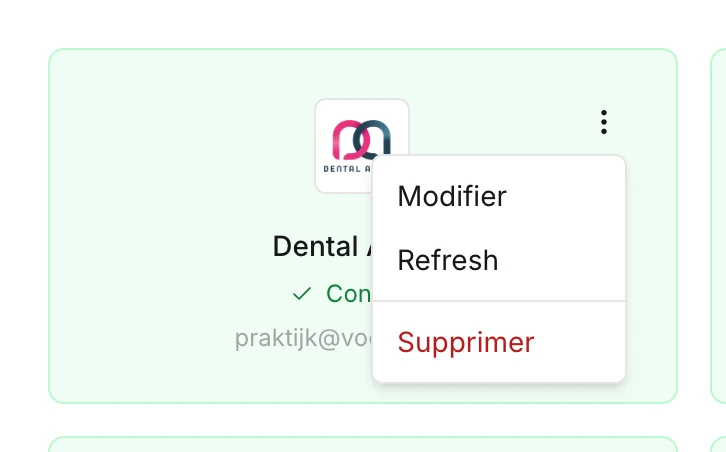
Saisissez vos nouvelles données
Saisissez votre nom d'utilisateur et votre nouveau mot de passe, puis cliquez sur Mettre à jour la connexion.
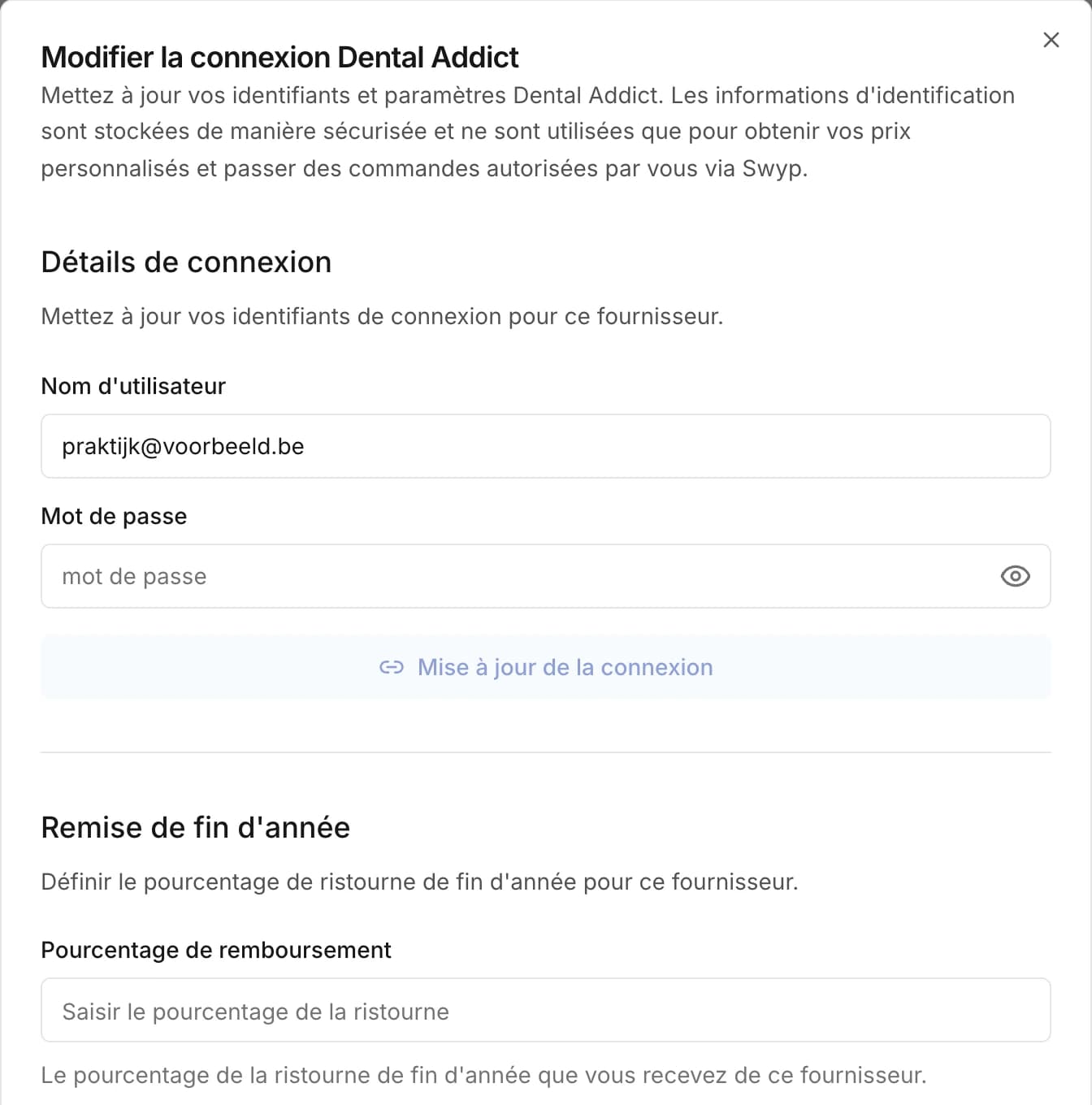
Vous recevez le message Échec de l'authentification ? Le mot de passe que Swyp conserve n'est alors plus correct. Mettez-le à jour comme expliqué ci-dessus.
Définir une remise de fin d'année
Administrateurs uniquement Un fournisseur vous accorde en fin d'année une remise sur ce que vous y avez acheté ? Saisissez ce pourcentage, et Swyp affiche sur la page produit le prix chez ce fournisseur après déduction de votre remise.
Ouvrez le menu du fournisseur, choisissez Modifier et saisissez le pourcentage dans Pourcentage de ristourne. Si la remise ne s'applique qu'à une partie de la gamme, cochez les catégories concernées. Si vous les laissez toutes vides, la remise s'applique à tout ce que vous achetez chez ce fournisseur.
Actualiser une connexion
Les prix ou votre panier ne se chargent pas correctement chez un fournisseur ? Ouvrez le menu de ce fournisseur et choisissez Actualiser. Swyp se reconnecte alors avec vos identifiants enregistrés. Si le problème touche plusieurs fournisseurs, cliquez en haut sur Tout actualiser.
Si cela ne résout pas le problème, contactez-nous.
Déconnecter un fournisseur
Ouvrez le menu du fournisseur et choisissez Supprimer. La connexion est supprimée immédiatement, sans confirmation supplémentaire. Vous ne voyez alors plus les prix de ce fournisseur et ne pouvez plus y commander via Swyp. Votre compte chez le fournisseur lui-même continue d'exister, vous pouvez donc reconnecter ce fournisseur plus tard.
À lire aussi
Pas encore sur Swyp ? Essayez-le gratuitement pendant 30 jours. Créer un compteVoir les prix
Cette page vous a-t-elle aidé ?
Dernière mise à jour le