Étiquettes QR
Imprimez des étiquettes QR pour vos armoires et scannez-les avec l'appareil photo de votre téléphone pour accéder directement au produit et à votre stock.
Une étiquette QR se place à côté d'un produit dans votre armoire. Si vous la scannez avec l'appareil photo de votre téléphone, la page produit s'ouvre dans Swyp, où vous ajustez tout de suite le stock ou commandez le produit.
Imprimer des étiquettes
Sur la page Inventaire, cliquez sur les trois points et choisissez Télécharger les étiquettes QR.
- Choisissez les étiquettes que vous voulez : pour tous vos produits, ou seulement pour un emplacement de stockage.
- Dans Format de l'étiquette, choisissez le format de vos planches d'étiquettes. Swyp prend en charge différentes planches Avery, comme la L7163 avec 14 étiquettes par planche.
- Cliquez sur Télécharger le PDF et imprimez le PDF sur vos planches d'étiquettes.
Pour imprimer l'étiquette d'un seul produit, utilisez l'icône QR sur la carte de ce produit.
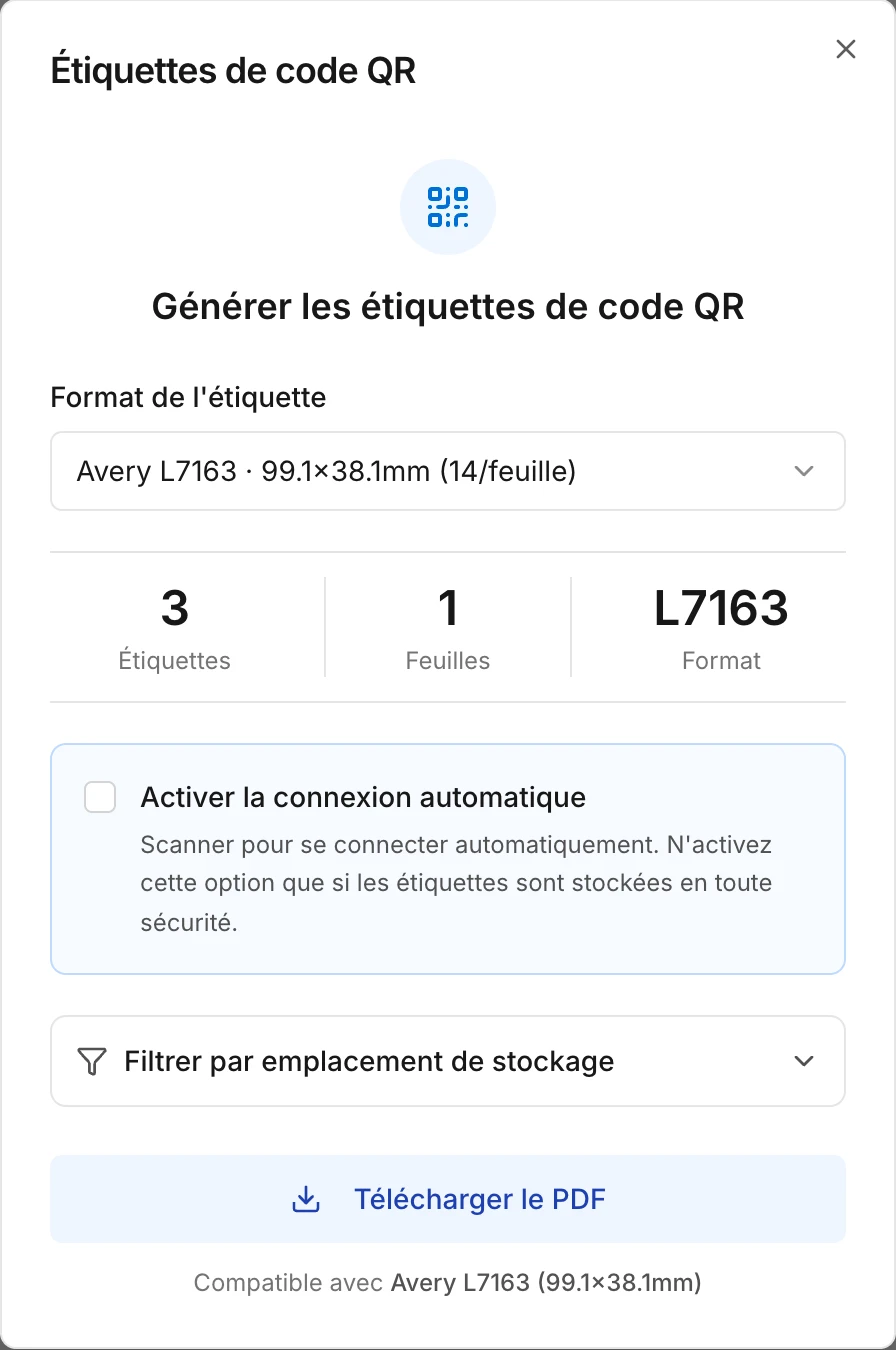
Si vous filtrez sur un emplacement de stockage, vous obtenez uniquement les étiquettes de cet emplacement précis, pas celles des sous-emplacements qu'il contient.
Scanner une étiquette
Ouvrez l'appareil photo de votre téléphone et pointez-le vers l'étiquette. Touchez le lien qui apparaît. Vous arrivez sur la page produit, où vous ajustez votre stock avec les boutons moins et plus. Si vous n'êtes pas encore connecté à Swyp sur votre téléphone, vous vous connectez d'abord.
Pour un produit personnalisé, l'étiquette ouvre le lien que vous avez indiqué pour ce produit, ou à défaut le produit dans votre inventaire.
Connexion automatique
Au moment d'imprimer, vous pouvez activer l'option Activer la connexion automatique. Toute personne qui scanne une telle étiquette arrive alors directement dans votre cabinet, sans se connecter.
Attention
Une étiquette avec connexion automatique a été perdue, ou vous les placez ailleurs ? Renouvelez alors le jeton QR : allez dans Paramètres, ouvrez Cabinet et, dans Étiquettes QR, cliquez sur le bouton Régénérer. Toutes les étiquettes avec connexion automatique cessent immédiatement de fonctionner et vous en imprimez de nouvelles. Les étiquettes normales continuent de fonctionner. Seul un administrateur peut le faire.
À lire aussi
Pas encore sur Swyp ? Essayez-le gratuitement pendant 30 jours. Créer un compteVoir les prix
Cette page vous a-t-elle aidé ?
Dernière mise à jour le