Teamleden en rollen
Nodig collega's uit in je praktijk, kies of ze beheerder of lid zijn en verwijder wie niet meer in je team zit.
Iedereen in je praktijk kan met een eigen account in Swyp werken. Zo bestelt je assistent mee, zonder dat je je wachtwoord hoeft te delen.
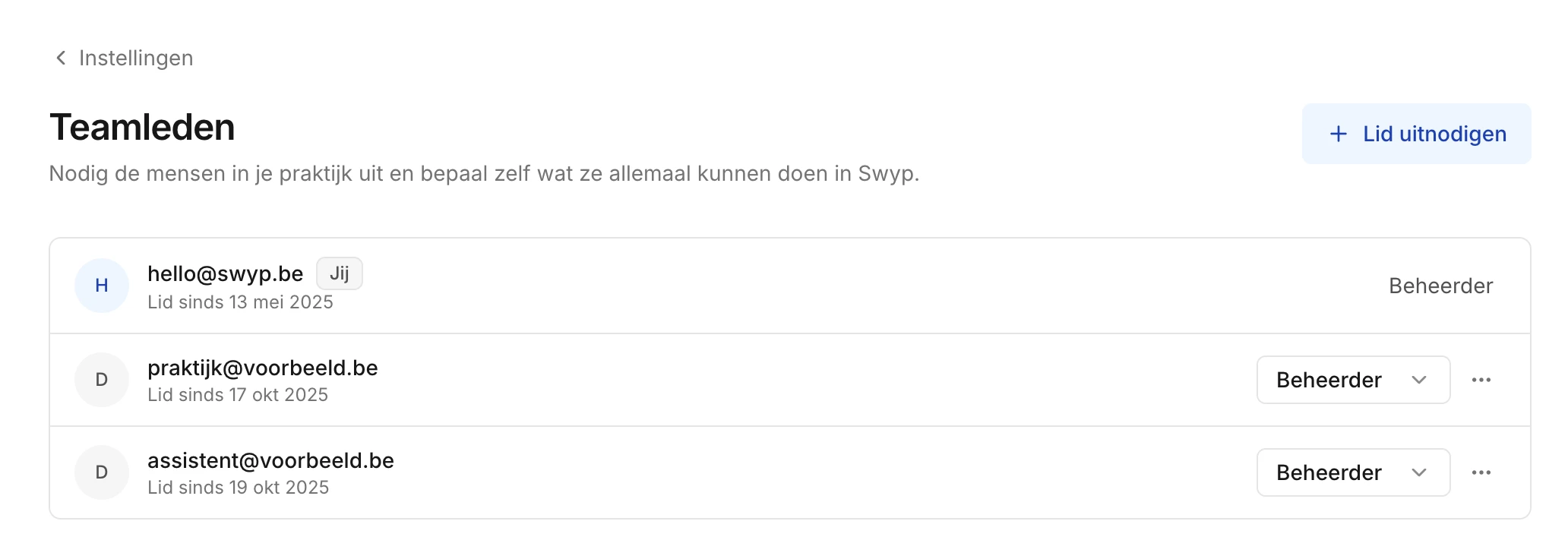
Rollen
Elk teamlid is Beheerder of Lid.
- Een lid zoekt producten, vergelijkt prijzen, bestelt en houdt de voorraad bij. Een lid kan ook leveranciers koppelen en hun inloggegevens bijwerken.
- Een beheerder kan dat allemaal, en daarnaast teamleden uitnodigen, hun rol wijzigen en hen verwijderen, de naam van de praktijk wijzigen, een eindejaarskorting instellen, het activiteitenlogboek bekijken en de praktijk verwijderen.
Geef de rol Beheerder alleen aan wie je praktijk mee beheert.
Een collega uitnodigen
Alleen beheerders Alleen beheerders kunnen collega's uitnodigen.
Open het uitnodigingsvenster
Klik in Teamleden op Lid uitnodigen.
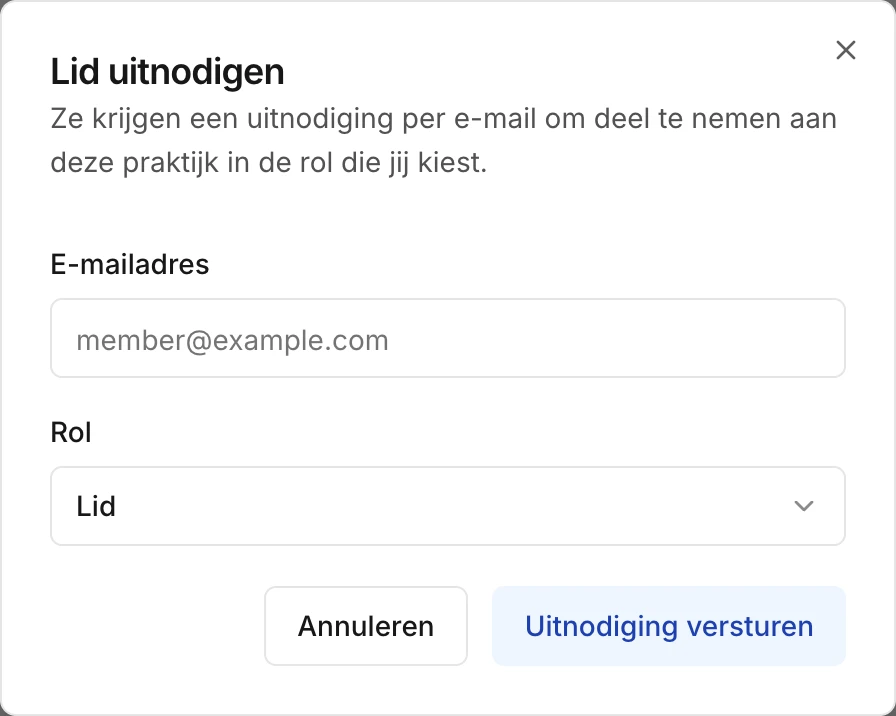
Heeft je collega nog geen Swyp-account, dan krijgt die een e-mail om er een te activeren. Die e-mail is in dezelfde taal als jouw account. Heeft je collega al een account, dan krijgt die een e-mail dat je praktijk is toegevoegd en kan die er meteen naartoe wisselen.
Een rol wijzigen
Alleen beheerders Kies bij het teamlid een andere rol in de keuzelijst. De nieuwe rol geldt meteen.
Een teamlid verwijderen
Alleen beheerders Klik bij het teamlid op de drie puntjes en kies Lid verwijderen. Na je bevestiging verliest die persoon meteen de toegang tot je praktijk, je bestellingen en je instellingen. Je kunt die persoon later opnieuw uitnodigen.
Je kunt jezelf niet verwijderen, en een praktijk houdt altijd minstens één beheerder.
Lees ook
Nog geen Swyp? Probeer het 30 dagen gratis. Account aanmakenPrijzen bekijken
Heb je hier iets aan gehad?
Laatst bijgewerkt op