Voorraad bijhouden
Houd bij hoeveel je van een product in huis hebt, stel een minimum en maximum in en zie meteen wat bijna op is.
Met Voorraad houd je per product bij hoeveel je in huis hebt. Stel je een minimum in, dan zie je meteen wat bijna op is, en kan Scout het voor je aanvullen.
Een product bijhouden
Je begint een product bij te houden vanaf de productpagina, niet vanaf de voorraadpagina.
Open het product
Zoek het product en open de productpagina.
Klik op voorraad bijhouden
Klik onder de foto op Voorraad bijhouden.
Vul je voorraad in
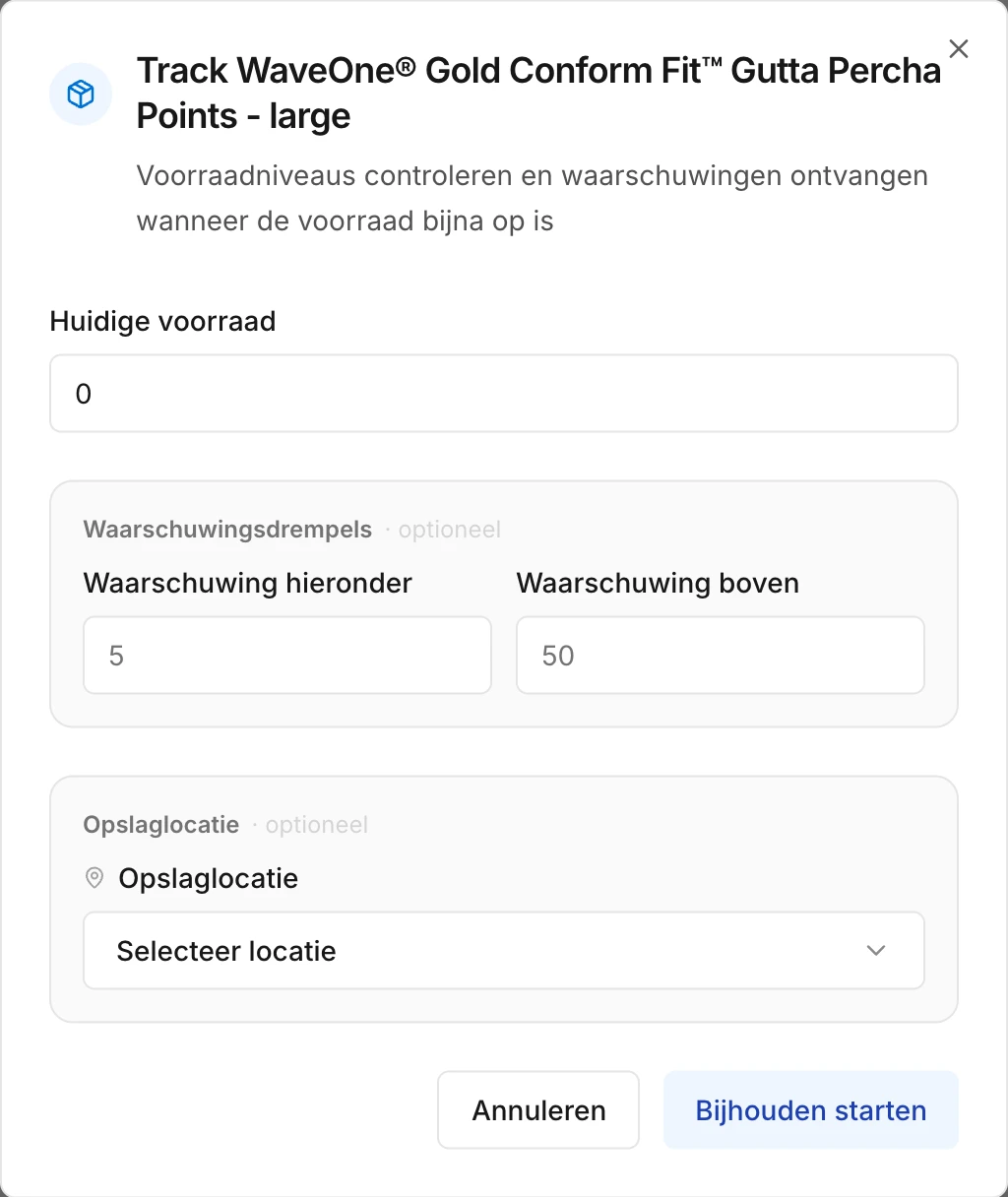
Vul bij Huidige voorraad in hoeveel je er nu hebt. Bij Waarschuwingsdrempels stel je optioneel een minimum en een maximum in, en je kunt een opslaglocatie kiezen. Klik op Bijhouden starten.
Houd je een product al bij, dan staan op de productpagina een min- en een plusknop om je voorraad meteen aan te passen.
Een eigen product toevoegen
Koop je iets buiten Swyp, zoals kopieerpapier of handschoenen bij een andere winkel? Houd het dan bij als eigen product. Klik op de voorraadpagina op de drie puntjes en kies Eigen product toevoegen. Alleen de naam is verplicht. Je kunt ook een categorie, eenheid, barcode, je voorraad met minimum en maximum, een opslaglocatie en waar je het koopt invullen.
Eigen producten bestel je zelf; Scout neemt ze niet mee.
Je voorraad bekijken
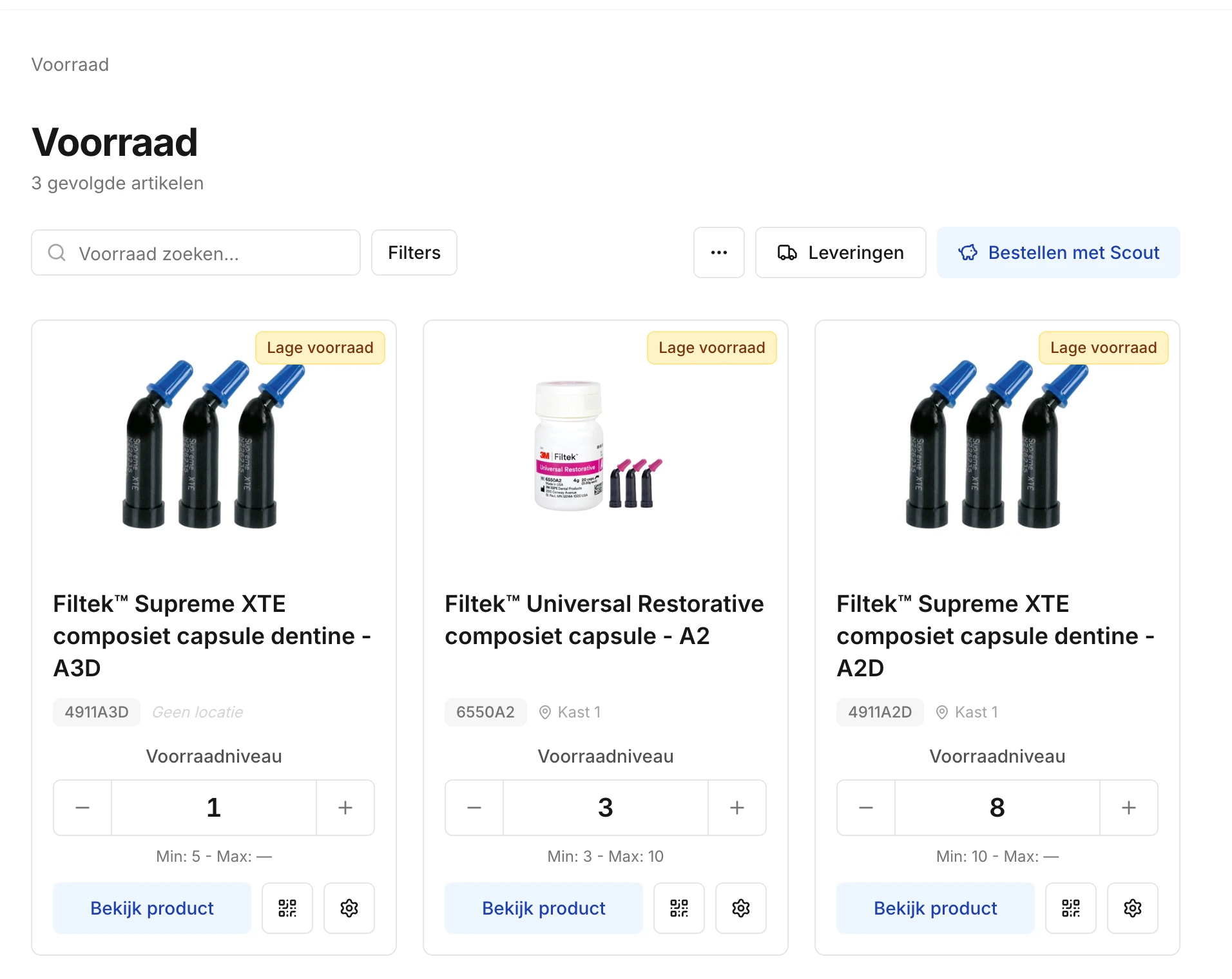
Open Voorraad via het menu bovenaan. Je ziet een kaart per product, met het voorraadniveau, de opslaglocatie en een label als er iets aan de hand is:
| Label | Wanneer |
|---|---|
| Geen voorraad | Je voorraad staat op 0. |
| Lage voorraad | Je voorraad zit op of onder je minimum. |
| Overvoorraad | Je voorraad zit boven je maximum. |
Pas je voorraad aan met de min- en plusknop. Swyp bewaart de wijziging na een paar seconden vanzelf.
Zoek op naam, artikelnummer of merk, of klik op Filters om te filteren op voorraadstatus of opslaglocatie.
Minimum, maximum of locatie wijzigen
Klik op het tandwiel op de kaart van het product. Je past er het minimum, het maximum en de opslaglocatie aan.
Een product niet meer bijhouden
Klik op het tandwiel en kies Niet meer bijhouden. Swyp vergeet dan het voorraadniveau, het minimum, het maximum en de locatie van dat product. Je kunt het later opnieuw bijhouden.
Je voorraad bijwerken na een levering
Bestel je via Swyp, dan hoef je na een levering niet elk product apart aan te passen. Tel je levering in Swyp en je voorraad werkt zich vanzelf bij. Zie Leveringen tellen.
Lees ook
Nog geen Swyp? Probeer het 30 dagen gratis. Account aanmakenPrijzen bekijken
Heb je hier iets aan gehad?
Laatst bijgewerkt op