Opslaglocaties
Leg vast waar je producten liggen, van kast tot plank, zodat je ze sneller terugvindt en per locatie kunt tellen.
Met opslaglocaties leg je vast waar elk product ligt, bijvoorbeeld in een behandelkamer, een kast en op een plank. Je vindt producten dan sneller terug, en je kunt per locatie filteren, labels afdrukken of tellen.
Locaties aanmaken
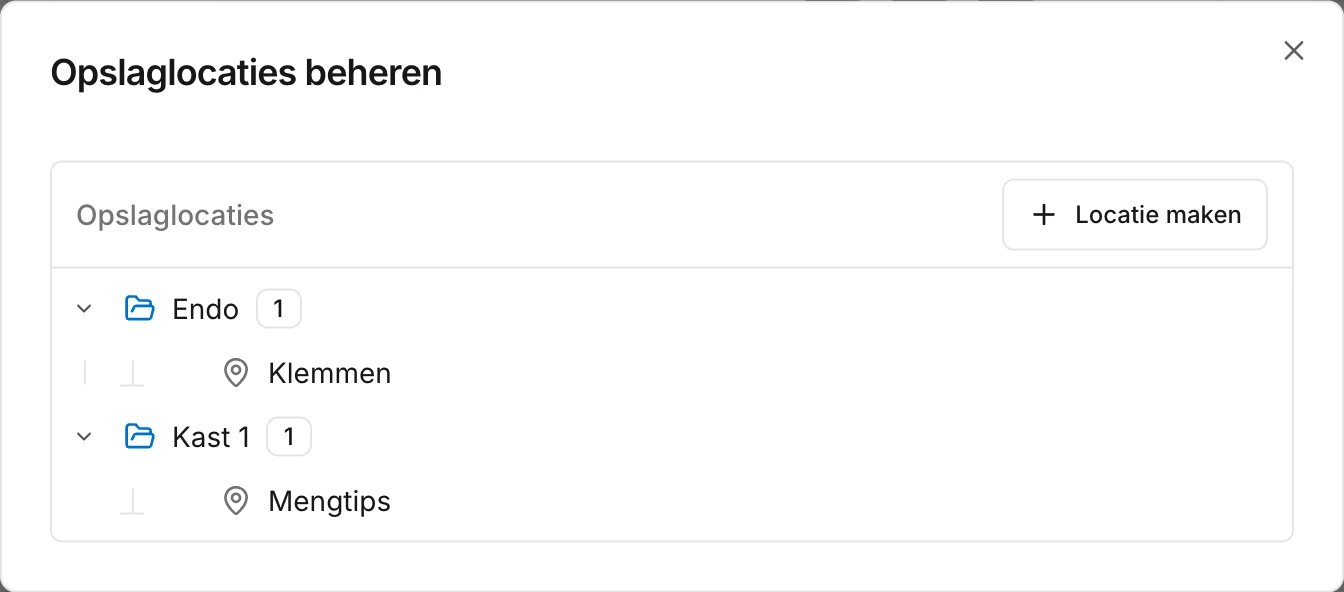
Klik op de voorraadpagina op de drie puntjes en kies Opslag beheren.
- Klik op Locatie maken voor een locatie op het hoogste niveau, zoals een kamer.
- Klik bij een locatie op het plusje om er een Sublocatie toevoegen, zoals een kast in die kamer of een plank in die kast.
Je kunt zo veel niveaus maken als je wilt.
Een locatie aan een product geven
Kies de opslaglocatie wanneer je een product begint bij te houden, of later via het tandwiel op de kaart van het product.
Een locatie hernoemen of verwijderen
Klik bij de locatie op de drie puntjes en kies Bewerken of Verwijderen.
Let op
Filteren op locatie
Klik op de voorraadpagina op Filters en kies een opslaglocatie. Je ziet dan de producten in die locatie en in alle sublocaties eronder.
Lees ook
Nog geen Swyp? Probeer het 30 dagen gratis. Account aanmakenPrijzen bekijken
Heb je hier iets aan gehad?
Laatst bijgewerkt op