Bestellen
Leg producten van verschillende leveranciers in één winkelwagen, pas aantallen aan en zie wanneer je gratis verzending haalt.
In Swyp heb je één winkelwagen voor al je leveranciers. Daarin zit per leverancier een eigen winkelwagen, dezelfde als die op de website van die leverancier. Leg je iets in Swyp in je winkelwagen, dan ligt het ook in je winkelwagen op hun website.
Een product in je winkelwagen leggen
Open het product
Zoek het product en open de productpagina. Je ziet daar je prijs bij elke gekoppelde leverancier.
Kies een leverancier
Klik op de rij van de leverancier waar je wilt bestellen. Tot je een leverancier kiest, staat op de knop Selecteer eerst een leverancier.
Kies het aantal en voeg toe
Vul de Hoeveelheid in en klik op In winkelwagen.
Twijfel je bij welke leverancier je het best bestelt? Laat Scout dat voor je hele winkelwagen uitrekenen.
Je winkelwagen bekijken
Klik rechtsboven op het winkelwagenicoon. Je ziet je artikelen per leverancier, met het subtotaal en de verzendkosten van elke leverancier. Met Gedetailleerd en Raster wissel je tussen een lijst en een raster.
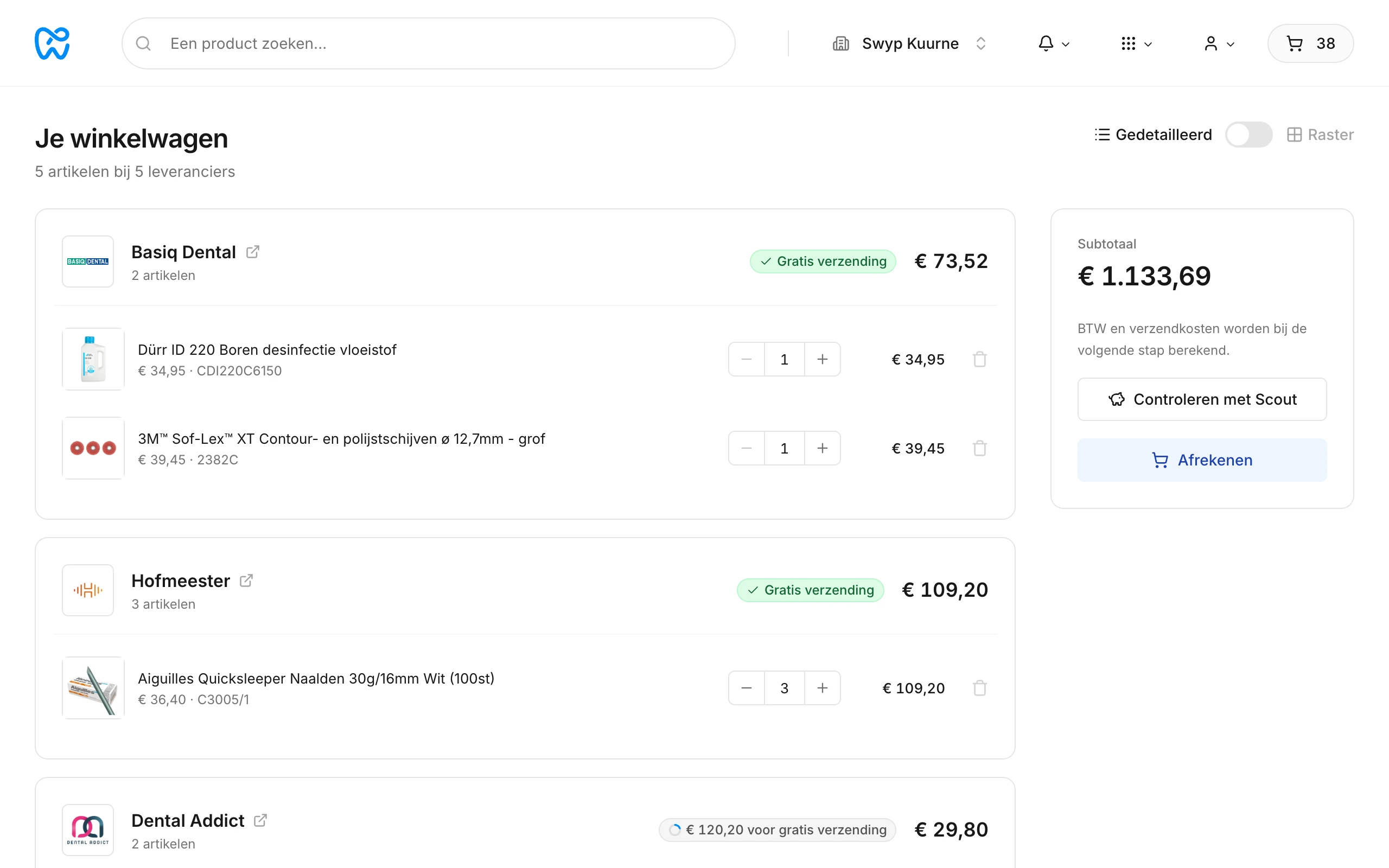
Op een groot scherm staat je winkelwagen ook altijd in de zijbalk rechts, zodat je hem ziet terwijl je verder zoekt.
Aantallen wijzigen en artikelen verwijderen
Pas het aantal aan met de min- en plusknop, of klik op het vuilnisbakje om een artikel te verwijderen. Swyp werkt ook je winkelwagen op de website van de leverancier bij.
Verzendkosten en gratis verzending
Bij elke leverancier zie je hoeveel je nog moet bestellen tot gratis verzending, of dat je al Gratis verzending hebt. Sommige leveranciers leveren nooit gratis; daar staat Geen gratis verzending beschikbaar.
Producten die Swyp niet kent
Ligt er in je winkelwagen bij een leverancier een product dat Swyp niet kent, bijvoorbeeld omdat je het rechtstreeks op hun website hebt toegevoegd, dan zie je Niet-ondersteund product in winkelwagen. Die leverancier kun je dan niet via Swyp afrekenen. Rond die bestelling af op de website van de leverancier, of verwijder het product daar.
Als je winkelwagen vergrendeld is
Zolang Swyp een bestelling van je praktijk aan het plaatsen is, is je winkelwagen tijdelijk vergrendeld. Je kunt dan niets toevoegen of verwijderen. Dat duurt meestal maar even. Plaats je bestelling in die tijd niet zelf op de websites van de leveranciers: Swyp maakt ook die winkelwagens leeg zodra de bestelling geplaatst is.
Tip
Lees ook
Nog geen Swyp? Probeer het 30 dagen gratis. Account aanmakenPrijzen bekijken
Heb je hier iets aan gehad?
Laatst bijgewerkt op